
APEX EDGE PRO para Windows.
Un solo instalador con todo adentro. Inicia sesión con una cuenta gratis y empieza tu prueba de 5 días, con tu saldo de práctica y sin tarjeta.

Crea tu cuenta gratis para descargar. Te enviamos un correo de confirmación; la app te pide confirmarlo antes de empezar tu prueba.
El instalador se publica aquí en cuanto sale una versión. Tu cuenta está lista; escribe a support@apexedgepro.com para recibirlo hoy.
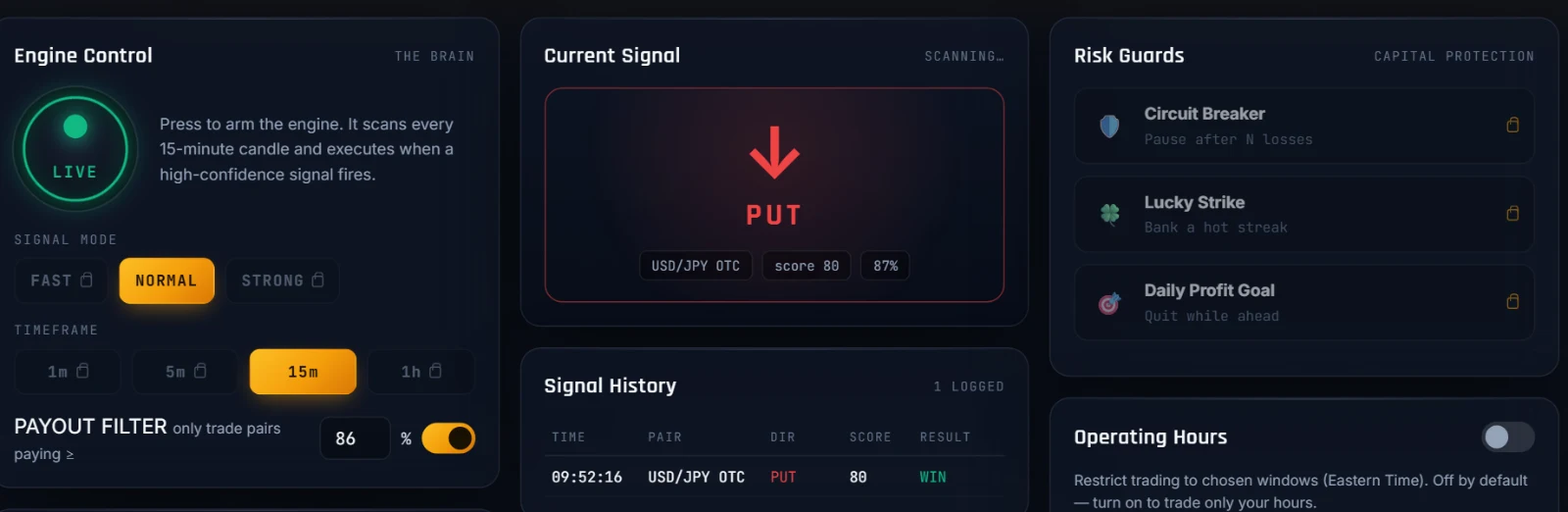
Cinco minutos desde la descarga hasta tener el motor en marcha.
- 01
Ejecuta el instalador
Abre el archivo que descargaste y sigue los pasos.
- 02
Si Windows te advierte
Puede aparecer un cuadro azul que dice "Windows protegió tu PC". Haz clic en Más información y luego en Ejecutar de todas formas. Por qué aparece
- 03
Inicia sesión
Usa el correo y la contraseña de tu cuenta de APEX EDGE PRO. La prueba empieza en tu primer inicio de sesión con un correo confirmado.
- 04
Conecta Pocket Option
La aplicación abre su propia ventana de navegador. Inicia sesión en Pocket Option allí; esos datos se quedan en tu computadora.
- 05
Mírala en práctica
Empieza en tu saldo de práctica. Pasa a dinero real solo cuando hayas visto cómo se comporta.
Por qué Windows muestra una advertencia, y qué hacer
Al abrir el instalador, Windows puede mostrar un cuadro azul que dice "Windows protegió tu PC". Ese cuadro es Microsoft Defender SmartScreen. Aparece con programas que Windows todavía no ha visto muchas veces y que no están firmados con un certificado de firma de código de pago. No significa que se haya encontrado un virus.
APEX EDGE PRO es nuevo y todavía no tiene ese certificado, así que Windows no puede mostrar el nombre del editor y te pregunta primero. Para continuar:
- Haz clic en Más información (el texto pequeño debajo del mensaje).
- Revisa que el nombre que aparece sea el del instalador de APEX EDGE PRO que acabas de descargar de esta página.
- Haz clic en Ejecutar de todas formas.
Hazlo solo con un archivo descargado de esta página. Para estar seguro de que el archivo es nuestro, compara su huella con la que aparece en el cuadro de descarga: en PowerShell, Get-FileHash seguido del nombre del archivo la muestra. Tu antivirus también puede revisar el archivo la primera vez; es normal.
Tus inicios de sesión y tus contraseñas
Hay dos inicios de sesión distintos, y nunca vemos ninguna de las dos contraseñas.
- Tu cuenta de Pocket Option. Inicias sesión tú mismo, en el sitio de Pocket Option, dentro de la ventana de navegador que abre la aplicación. Tu contraseña va solo a Pocket Option. La aplicación guarda tu sesión en un perfil de navegador en tu computadora, para que sigas conectado la próxima vez.
- Opcional, si tú lo eliges: cuando agregas varias cuentas de Pocket Option, la aplicación puede recordar una contraseña por ti. Windows la guarda en su propia bóveda de contraseñas en tu computadora, nunca en un archivo de texto, y nunca nos la envía.
- Tu cuenta de APEX EDGE PRO. Tu correo y tu contraseña de la licencia los maneja el servicio de inicio de sesión Firebase de Google. No podemos leer tu contraseña.
Lo que sí guardamos, y por qué, está en la política de privacidad.
Lo que necesitas
Actualizaciones
Cuando se publica una versión nueva, la aplicación te avisa y pide la actualización antes de volver a operar. Descarga el instalador nuevo desde esta página y ejecútalo; tus ajustes se quedan.
El primer inicio revisa los archivos de la propia aplicación, así que tarda un poco más que los siguientes. ¿Preguntas? Mira las preguntas frecuentes o escribe a support@apexedgepro.com.